
So installierst du TG Flows als App auf dem Handy und aktivierst die Benachrichtigungen
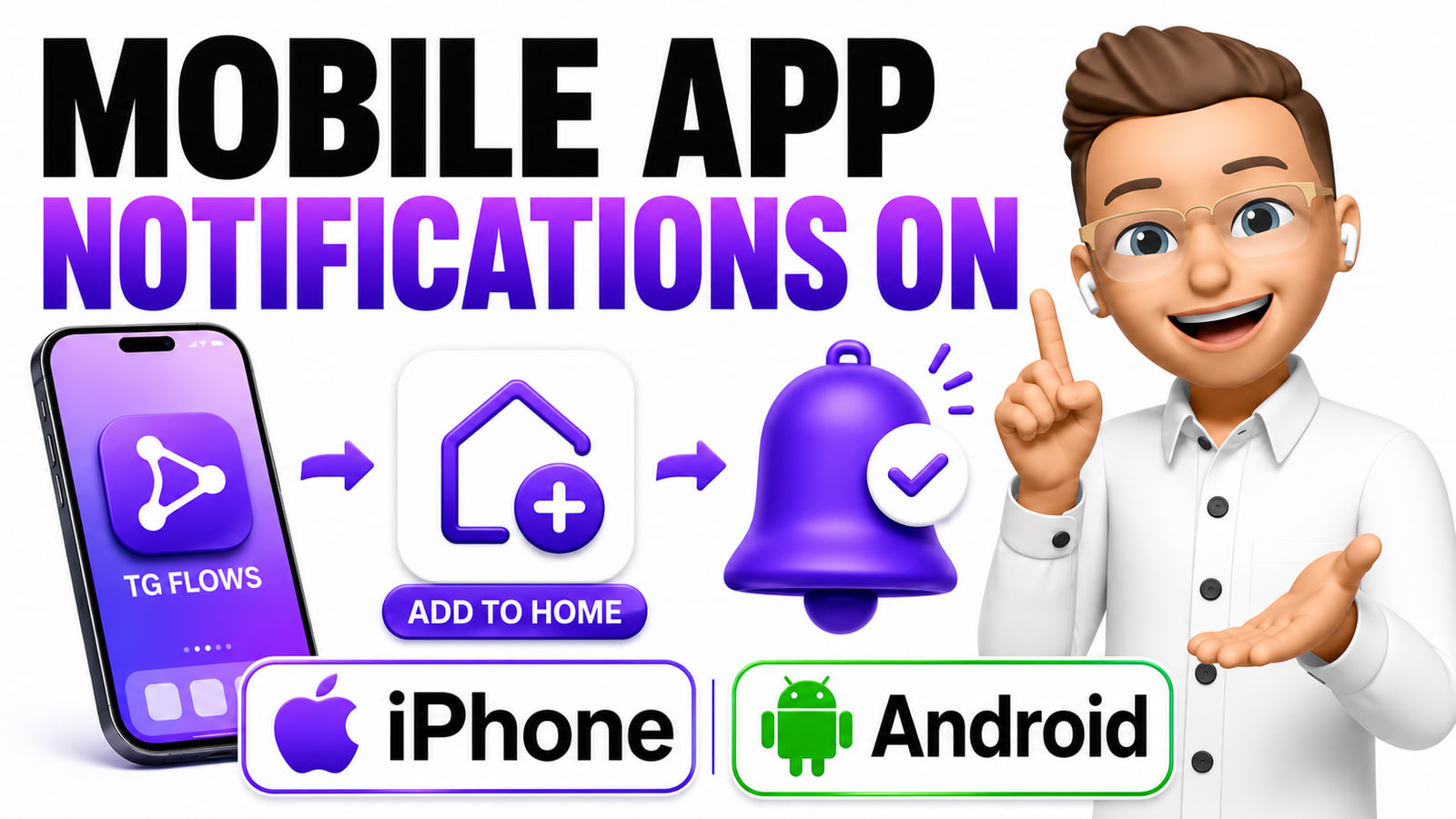
TG Flows kannst du auf dem Handy wie eine ganz normale App benutzen. Du installierst es direkt aus dem Browser und schaltest in der App die Push-Benachrichtigungen ein. Auf dem Home-Bildschirm erscheint das TG Flows-Icon, die App öffnet sich in einem eigenen Fenster und meldet sich jedes Mal, wenn dir ein Abonnent in den Chats schreibt.
TG Flows lädst du nicht aus dem App Store oder von Google Play herunter. Die Installation läuft direkt im Browser — auf dem iPhone über Safari, auf Android über Google Chrome. Das Ganze dauert keine zwei Minuten.
Installation auf dem iPhone
1. Öffne TG Flows in Safari
Starte auf dem Handy Safari, geh auf tgflows.com/dashboard und melde dich in deinem Konto an.
Wichtig ist, die Seite direkt in Safari zu öffnen — nicht im internen Browser von Telegram, Instagram oder einer anderen App. Von dort aus lässt sich die Installation auf dem Home-Bildschirm nicht starten.
2. Leg TG Flows auf den Home-Bildschirm
Tippe auf das Symbol Teilen — du erkennst es am Quadrat mit dem Pfeil nach oben. Scroll im geöffneten Menü etwas nach unten und wähle Zum Home-Bildschirm.
Falls du diese Option nicht siehst, scroll ganz nach unten, tippe auf Aktionen bearbeiten und füge dir Zum Home-Bildschirm hinzu.
3. Bestätige die Installation
Lass als App-Namen TG Flows stehen. Die Option Als Web-App öffnen lässt du eingeschaltet und tippst oben rechts auf Hinzufügen.
Auf dem Home-Bildschirm deines iPhones erscheint das TG Flows-Icon. Ab jetzt öffnest du die App über dieses Icon, nicht mehr über Safari.
4. Schalte die Benachrichtigungen ein
Öffne TG Flows über das neue Icon auf dem Home-Bildschirm. Öffne dann das Hauptmenü, geh in die Einstellungen, öffne den Tab Benachrichtigungen, aktiviere Push-Benachrichtigungen und tippe auf Auf diesem Gerät einschalten.
Das iPhone zeigt dir anschließend die Systemabfrage für Mitteilungen — tippe auf Erlauben. Danach taucht dein Handy in der Liste Registrierte Geräte auf, und mit dem Button Testbenachrichtigung senden kannst du gleich prüfen, ob alles funktioniert.
Du brauchst iOS 16.4 oder neuer. Auf älteren iOS-Versionen funktionieren Push-Benachrichtigungen für Web-Apps überhaupt nicht. Deine Systemversion findest du unter Einstellungen → Allgemein → Info → iOS-Version.
Installation auf Android
1. Öffne TG Flows in Google Chrome
Starte auf dem Handy Google Chrome, geh auf tgflows.com/dashboard und melde dich in deinem Konto an.
Öffne die Seite direkt in Chrome — nicht im internen Browser von Telegram, Instagram oder einer anderen App.
2. Installiere TG Flows
Tippe oben rechts auf die drei Punkte. Je nach Chrome-Version siehst du entweder App installieren oder Zum Startbildschirm hinzufügen → Installieren. Wähle die verfügbare Option und bestätige die Installation.
3. Öffne die App vom Startbildschirm
Nach der Installation erscheint das TG Flows-Icon auf dem Startbildschirm. Öffne die App ab jetzt über dieses Icon, nicht mehr über den Tab in Chrome.
4. Schalte die Benachrichtigungen ein
Öffne in der installierten App das Hauptmenü, geh in die Einstellungen, öffne den Tab Benachrichtigungen, aktiviere Push-Benachrichtigungen und tippe auf Auf diesem Gerät einschalten.
Android zeigt dir anschließend die Systemabfrage für Benachrichtigungen — tippe auf Zulassen. Danach taucht dein Handy in der Liste Registrierte Geräte auf, und mit dem Button Testbenachrichtigung senden prüfst du, ob alles funktioniert.
Wenn keine Benachrichtigungen ankommen
Die häufigste Ursache ist immer dieselbe: TG Flows ist im Browser geöffnet, nicht über das Icon auf dem Home-Bildschirm. Im Browser funktionieren Push-Benachrichtigungen nicht. Prüf das als Erstes.
Auf dem iPhone
- Stell sicher, dass du TG Flows über das Icon auf dem Home-Bildschirm öffnest, nicht in Safari.
- Öffne Einstellungen → Mitteilungen → TG Flows und aktiviere Mitteilungen erlauben.
- Prüfe, ob gerade Nicht stören oder ein anderer Fokus aktiv ist, der Mitteilungen ausblendet.
Auf Android
- Stell sicher, dass du TG Flows über das installierte Icon auf dem Startbildschirm öffnest.
- Halte das TG Flows-Icon gedrückt, öffne App-Info, geh zu Benachrichtigungen und aktiviere Benachrichtigungen zulassen.
- Die genauen Bezeichnungen können je nach Hersteller und Android-Version leicht abweichen.
Prüfe auch die Einstellungen in der App. Unter Einstellungen → Benachrichtigungen muss der Hauptschalter Push-Benachrichtigungen eingeschaltet sein und dein Handy in der Liste Registrierte Geräte stehen. Falls es dort fehlt, tippe noch einmal auf Auf diesem Gerät einschalten.
Fertig
TG Flows liegt jetzt auf dem Home-Bildschirm deines Handys und du benutzt es wie eine ganz normale mobile App. Dank der eingeschalteten Push-Benachrichtigungen siehst du sofort, wenn dir ein Abonnent in den Chats schreibt — du musst TG Flows weder ständig offen haben noch selbst nach neuen Nachrichten schauen.
Ähnliche Artikel
So verkaufst du Premium-Inhalte im Telegram-Chatbot mit Telegram Stars
Ein Foto, ein Video oder ein ganzes Album hinter einer Paywall — direkt im privaten Chat mit deinem Bot. Bezahlt wird mit Telegram Stars, Telegram schaltet den Inhalt sofort frei, und 100 % der Stars gehen auf das Guthaben deines Bots. Ohne externen Checkout, ohne Zahlungsformular.

Eine Kampagne statt Dutzender Nachrichten: Wie ich die Gewinn-Tickets meiner Mitglieder einsammle
Ein Tag pro Bezahlgruppe, eine Kampagne nur für die, die das Gewinn-Ticket bekommen haben, und alle Antworten an einem Ort. Was früher Dutzende Nachrichten waren, dauert heute ein paar Minuten.

Wie ich einen Telegram-Bot in ein dauerhaftes Verkaufsmenü verwandelt habe, das den ganzen Tag verkauft
Ein Menü, das gleich bleibt, und Szenarien, die sich täglich ändern: Buttons pro Produkt, Kampagnen, die in dieselben Szenarien führen, und Angebote, die sich nach Ablauf selbst löschen.