
Comment ajouter TG Flows sur votre téléphone comme application et activer les notifications
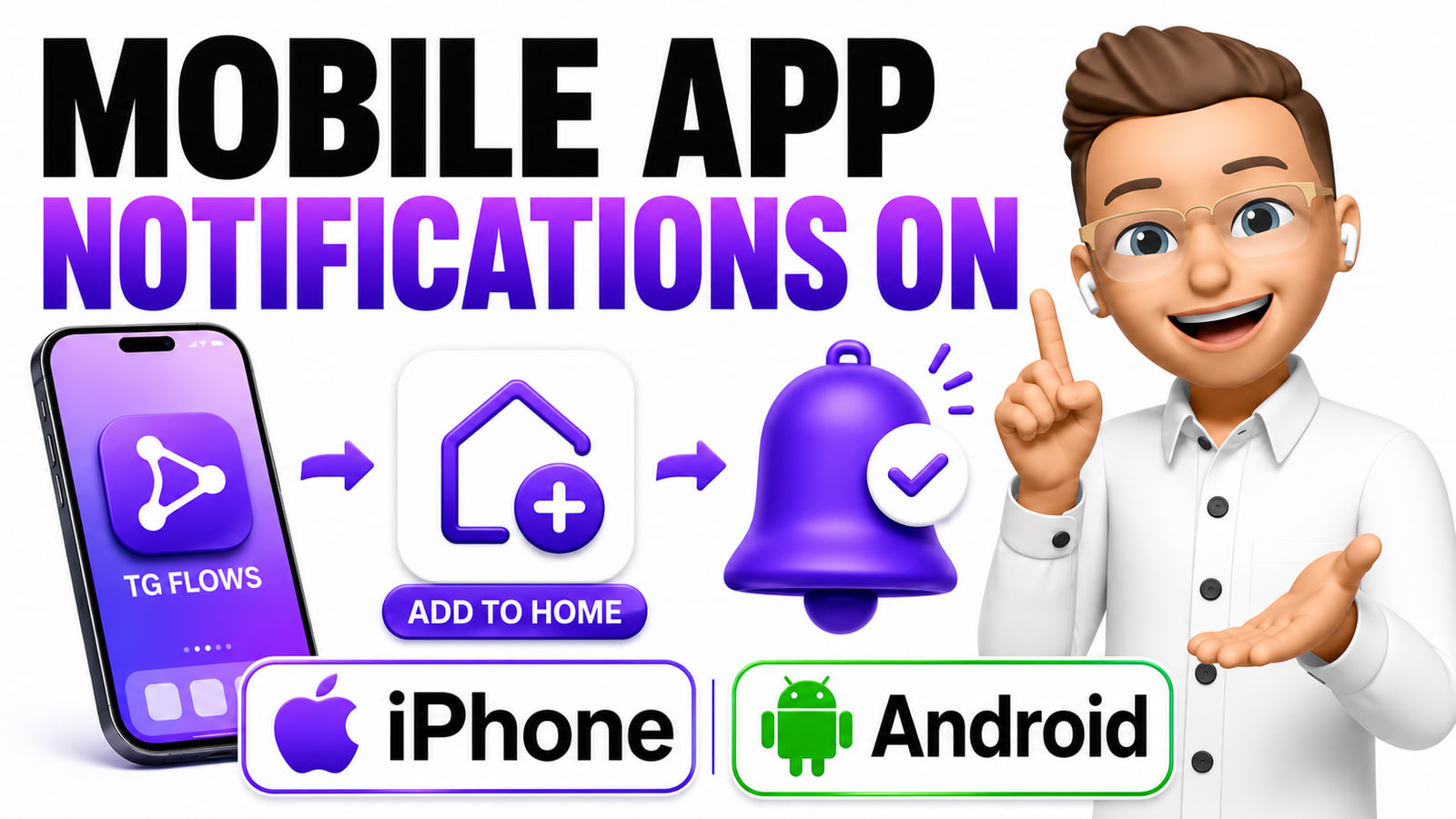
Vous pouvez utiliser TG Flows sur votre téléphone comme une application classique. Il suffit de l’installer directement depuis le navigateur, puis d’activer les notifications push dans l’application. L’icône TG Flows apparaît sur l’écran d’accueil de votre téléphone, l’application s’ouvre dans sa propre fenêtre et vous prévient chaque fois qu’un abonné vous écrit dans votre boîte de réception.
TG Flows ne se télécharge ni depuis l’App Store ni depuis Google Play. L’installation se fait directement dans le navigateur — via Safari sur iPhone, via Google Chrome sur Android. Cela prend moins de deux minutes.
Installation sur iPhone
1. Ouvrez TG Flows dans Safari
Sur votre téléphone, lancez Safari, rendez-vous sur tgflows.com/dashboard et connectez-vous à votre compte.
La page doit être ouverte directement dans Safari — pas dans le navigateur intégré de Telegram, d’Instagram ou d’une autre application. Depuis celui-ci, l’installation sur l’écran d’accueil n’est pas possible.
2. Ajoutez TG Flows à l’écran d’accueil
Touchez l’icône Partager, reconnaissable au carré surmonté d’une flèche vers le haut. Dans le menu qui s’ouvre, faites défiler vers le bas et sélectionnez Sur l’écran d’accueil.
Si cette option n’apparaît pas, faites défiler tout en bas, touchez Modifier les actions et ajoutez l’option Sur l’écran d’accueil.
3. Confirmez l’installation
Laissez TG Flows comme nom d’application. Laissez l’option Ouvrir comme app web activée et touchez Ajouter en haut à droite.
L’icône TG Flows apparaît sur l’écran d’accueil de votre iPhone. À partir de maintenant, ouvrez l’application avec cette icône, et non via Safari.
4. Activez les notifications
Ouvrez TG Flows avec la nouvelle icône de l’écran d’accueil. Ouvrez ensuite le menu principal, allez dans Paramètres, ouvrez l’onglet Notifications, activez les Notifications push et touchez Activer sur cet appareil.
L’iPhone affiche alors la demande système d’autorisation des notifications — touchez Autoriser. Votre téléphone apparaît ensuite dans la liste Appareils activés et vous pouvez vérifier immédiatement que tout fonctionne grâce au bouton Envoyer une notification de test.
Vous avez besoin d’iOS 16.4 ou d’une version ultérieure. Sur les versions plus anciennes d’iOS, les notifications push ne fonctionnent tout simplement pas pour les applications web. Vous pouvez vérifier la version du système dans Réglages → Général → Informations → Version d’iOS.
Installation sur Android
1. Ouvrez TG Flows dans Google Chrome
Sur votre téléphone, lancez Google Chrome, rendez-vous sur tgflows.com/dashboard et connectez-vous à votre compte.
Ouvrez la page directement dans Chrome — pas dans le navigateur intégré de Telegram, d’Instagram ou d’une autre application.
2. Installez TG Flows
Touchez les trois points en haut à droite. Selon la version de Chrome, vous verrez soit Installer l’application, soit Ajouter à l’écran d’accueil → Installer. Sélectionnez l’option disponible et confirmez l’installation.
3. Ouvrez l’application depuis l’écran d’accueil
Une fois l’installation terminée, l’icône TG Flows apparaît sur l’écran d’accueil. Continuez d’ouvrir l’application avec cette icône, et non via l’onglet resté ouvert dans Chrome.
4. Activez les notifications
Dans l’application installée, ouvrez le menu principal, allez dans Paramètres, ouvrez l’onglet Notifications, activez les Notifications push et touchez Activer sur cet appareil.
Android affiche alors la demande système d’autorisation des notifications — touchez Autoriser. Votre téléphone apparaît ensuite dans la liste Appareils activés et vous pouvez vérifier le bon fonctionnement grâce au bouton Envoyer une notification de test.
Si les notifications n’arrivent pas
La cause la plus fréquente est toujours la même : TG Flows est ouvert dans le navigateur, et non via l’icône de l’écran d’accueil. Dans le navigateur, les notifications push ne fonctionnent pas. Vérifiez ce point en premier.
Sur iPhone
- Vérifiez que vous ouvrez TG Flows avec l’icône de l’écran d’accueil, et non dans Safari.
- Ouvrez Réglages → Notifications → TG Flows et activez Autoriser les notifications.
- Vérifiez que le mode Ne pas déranger ou un autre mode de Concentration masquant les notifications n’est pas activé.
Sur Android
- Vérifiez que vous ouvrez TG Flows avec l’icône installée sur l’écran d’accueil.
- Maintenez le doigt sur l’icône TG Flows, ouvrez Informations sur l’application, allez dans Notifications et activez Autoriser les notifications.
- Le nom exact de chaque élément peut varier légèrement selon le fabricant du téléphone et la version d’Android.
Vérifiez aussi les réglages dans l’application. Dans Paramètres → Notifications, l’interrupteur principal Notifications push doit être activé et votre téléphone doit figurer dans la liste Appareils activés. S’il n’y figure pas, touchez à nouveau Activer sur cet appareil.
C’est terminé
TG Flows est maintenant sur l’écran d’accueil de votre téléphone et vous l’utilisez comme n’importe quelle application mobile. Grâce aux notifications push activées, vous voyez immédiatement quand un abonné vous écrit dans votre boîte de réception — plus besoin de garder TG Flows ouvert en permanence ni de vérifier manuellement les nouveaux messages.
Articles similaires
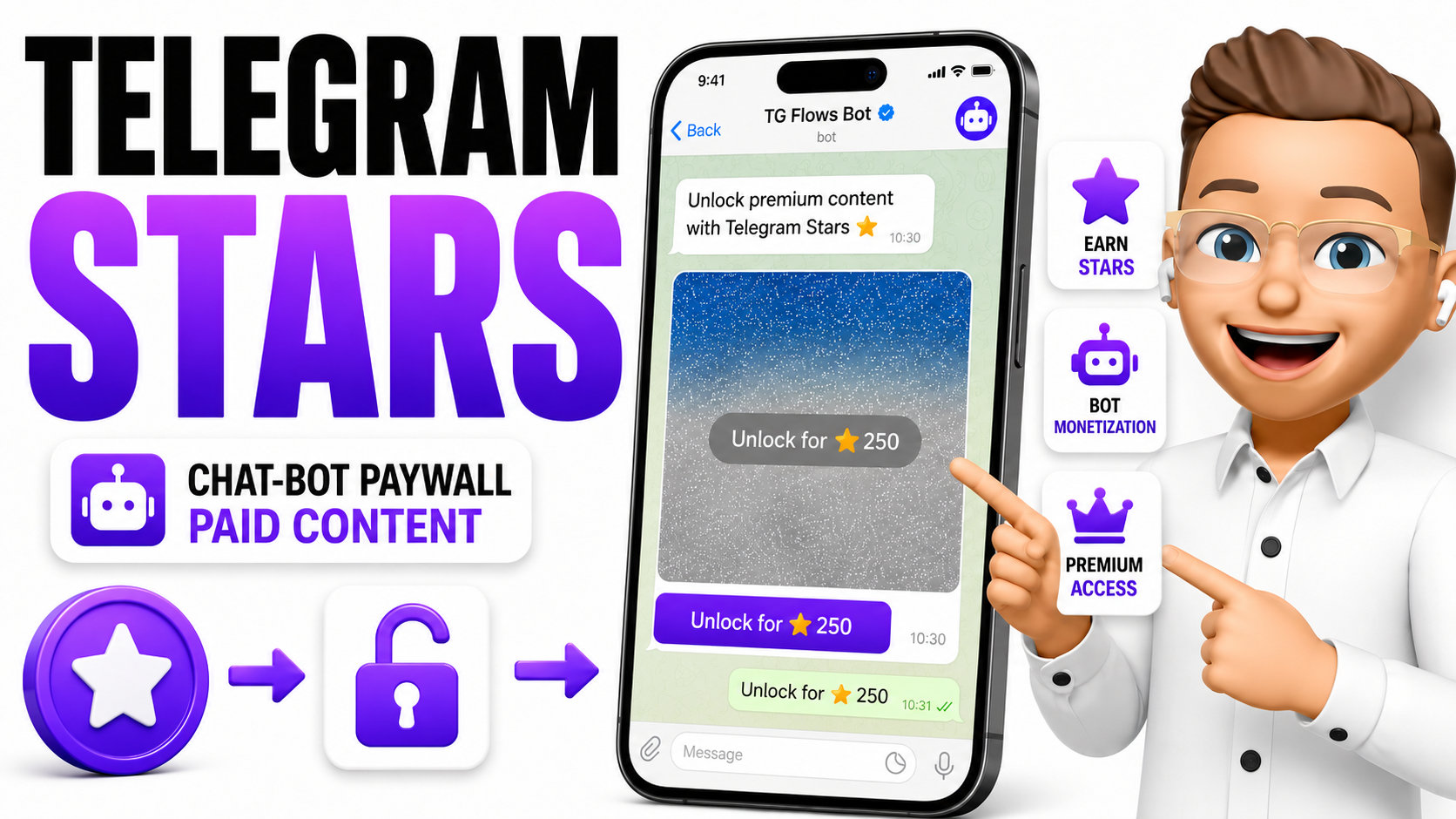
Comment vendre du contenu premium dans un chatbot Telegram avec Telegram Stars
Un paywall directement dans le chat privé de votre bot : une photo ou une vidéo verrouillée, un prix en Telegram Stars, et Telegram gère lui-même le paiement comme le déverrouillage. Sans page de paiement externe — et sans aucune commission de TG Flows.
Une campagne au lieu de dizaines de messages : comment je collecte les tickets gagnants de mes membres
Une étiquette par groupe payant, une campagne pour les seuls membres qui ont reçu le ticket gagnant, toutes les réponses au même endroit. Des dizaines de messages manuels devenus quelques minutes.

Comment j’ai transformé un bot Telegram en menu de vente permanent qui vend toute la journée
Un menu qui ne change pas, des scénarios qui changent chaque jour : un bouton par produit, des campagnes qui mènent aux mêmes scénarios et des offres expirées qui s’effacent toutes seules.