
휴대폰에 TG Flows를 앱으로 설치하고 알림을 켜는 방법
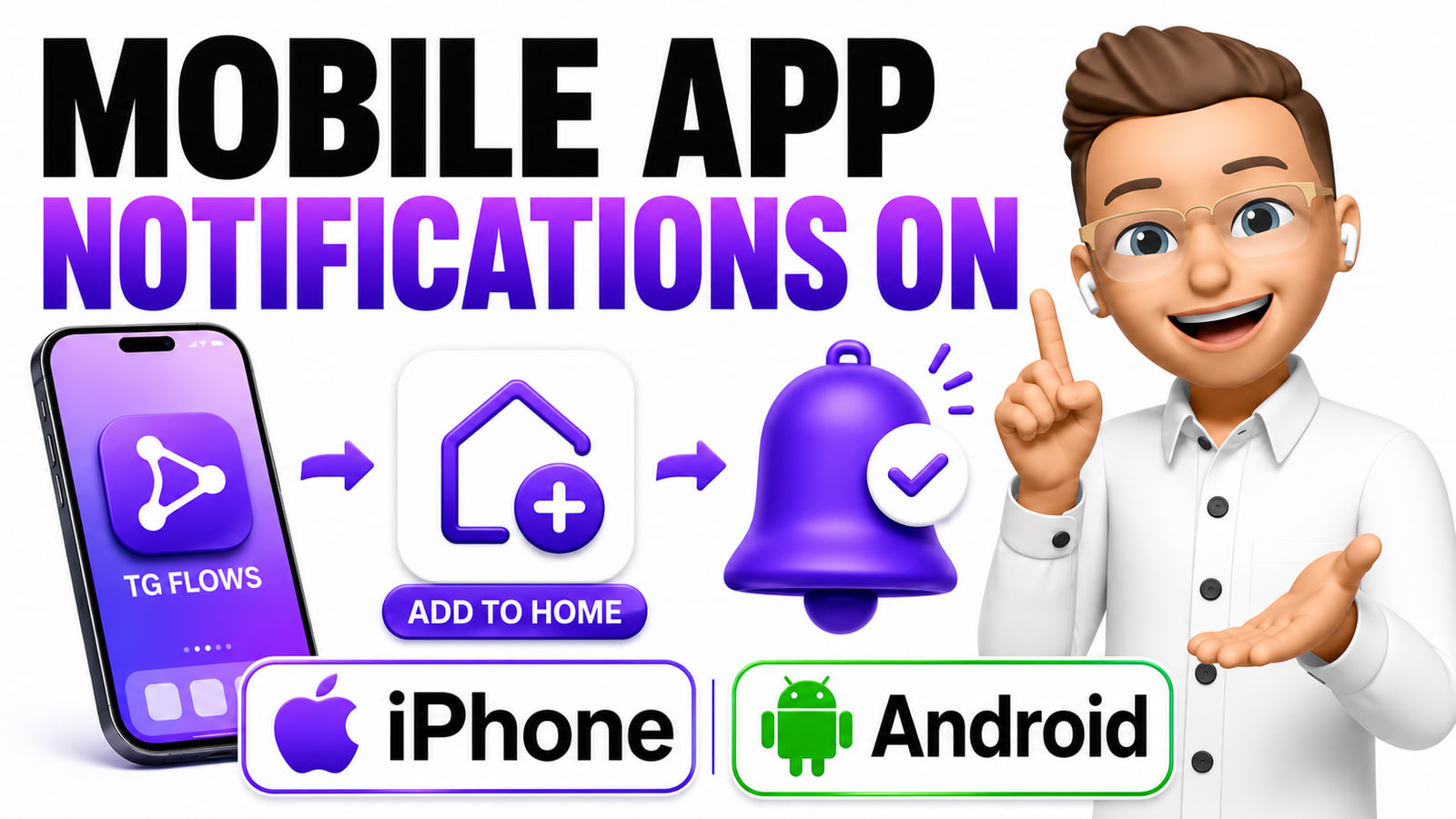
TG Flows는 휴대폰에서 일반 앱과 똑같이 사용할 수 있어요. 브라우저에서 바로 설치하고 앱 안에서 푸시 알림만 켜면 돼요. 휴대폰 홈 화면에 TG Flows 아이콘이 생기고, 앱은 별도의 창에서 열리며, 구독자가 메시지를 보낼 때마다 바로 알려 줘요.
TG Flows는 App Store나 Google Play에서 내려받는 앱이 아니에요. 설치는 브라우저에서 바로 진행돼요 — iPhone에서는 Safari, Android에서는 Google Chrome을 사용해요. 2분도 채 걸리지 않아요.
iPhone에 설치하기
1. Safari에서 TG Flows 열기
휴대폰에서 Safari를 실행하고 tgflows.com/dashboard로 이동해 계정에 로그인해요.
페이지는 반드시 Safari에서 직접 열어야 해요 — Telegram이나 Instagram 같은 다른 앱의 내장 브라우저는 안 돼요. 내장 브라우저에서는 홈 화면 설치가 불가능하거든요.
2. TG Flows를 홈 화면에 추가하기
위쪽을 향한 화살표가 있는 네모 모양의 공유 아이콘을 탭해요. 열린 메뉴에서 아래로 내려가 홈 화면에 추가를 선택해요.
이 항목이 보이지 않으면 맨 아래까지 내려가 동작 편집을 탭한 다음 홈 화면에 추가 항목을 직접 추가해 주세요.
3. 설치 확인하기
앱 이름은 TG Flows 그대로 두세요. 웹 앱으로 열기 옵션은 켠 상태로 두고 오른쪽 위의 추가를 탭해요.
iPhone 홈 화면에 TG Flows 아이콘이 나타나요. 이제부터는 Safari가 아니라 이 아이콘으로 앱을 열어 주세요.
4. 알림 켜기
홈 화면의 새 아이콘으로 TG Flows를 열어요. 그다음 메인 메뉴를 열고 설정으로 이동해 알림 탭을 열고, 푸시 알림을 켠 뒤 이 기기에서 켜기를 탭해요.
이어서 iPhone이 알림 허용 여부를 묻는 시스템 창을 띄워요 — 허용을 탭해요. 그러면 휴대폰이 등록된 기기 목록에 나타나고, 테스트 알림 보내기 버튼으로 바로 작동을 확인할 수 있어요.
iOS 16.4 이상이 필요해요. 그보다 오래된 iOS 버전에서는 웹 앱 푸시 알림이 아예 작동하지 않아요. 시스템 버전은 설정 → 일반 → 정보 → iOS 버전에서 확인할 수 있어요.
Android에 설치하기
1. Google Chrome에서 TG Flows 열기
휴대폰에서 Google Chrome을 실행하고 tgflows.com/dashboard로 이동해 계정에 로그인해요.
페이지는 Chrome에서 직접 열어 주세요 — Telegram이나 Instagram 같은 다른 앱의 내장 브라우저는 안 돼요.
2. TG Flows 설치하기
오른쪽 위의 점 세 개를 탭해요. Chrome 버전에 따라 앱 설치 또는 홈 화면에 추가 → 설치가 표시돼요. 표시되는 옵션을 선택하고 설치를 확인해요.
3. 홈 화면에서 앱 열기
설치가 끝나면 홈 화면에 TG Flows 아이콘이 나타나요. 앞으로는 이 아이콘으로 앱을 열어 주세요. Chrome 탭으로 다시 여는 게 아니에요.
4. 알림 켜기
설치한 앱에서 메인 메뉴를 열고 설정으로 이동해 알림 탭을 열고, 푸시 알림을 켠 뒤 이 기기에서 켜기를 탭해요.
이어서 Android가 알림 허용 여부를 묻는 시스템 창을 띄워요 — 허용을 탭해요. 그러면 휴대폰이 등록된 기기 목록에 나타나고, 테스트 알림 보내기 버튼으로 작동을 확인할 수 있어요.
알림이 오지 않을 때
가장 흔한 원인은 언제나 같아요. TG Flows를 홈 화면 아이콘이 아니라 브라우저에서 열어 둔 경우예요. 브라우저에서는 푸시 알림이 작동하지 않아요. 이것부터 먼저 확인해 주세요.
iPhone에서
- TG Flows를 Safari가 아니라 홈 화면 아이콘으로 열고 있는지 확인해요.
- 설정 → 알림 → TG Flows를 열고 알림 허용을 켜요.
- 알림을 숨기는 방해금지 모드나 다른 집중 모드가 켜져 있지 않은지 확인해요.
Android에서
- TG Flows를 설치된 홈 화면 아이콘으로 열고 있는지 확인해요.
- TG Flows 아이콘을 길게 누른 뒤 앱 정보를 열고 알림으로 이동해 알림 허용을 켜요.
- 휴대폰 제조사와 Android 버전에 따라 각 항목의 이름이 조금씩 다를 수 있어요.
앱 안의 설정도 확인해 주세요. 설정 → 알림에서 푸시 알림 전체 스위치가 켜져 있어야 하고, 내 휴대폰이 등록된 기기 목록에 있어야 해요. 목록에 없다면 이 기기에서 켜기를 다시 탭해요.
다 됐어요
이제 TG Flows가 휴대폰 홈 화면에 있고, 일반 모바일 앱과 똑같이 사용할 수 있어요. 푸시 알림을 켜 두었으니 구독자가 메시지를 보내는 순간 바로 알 수 있어요 — TG Flows를 계속 열어 둘 필요도, 새 메시지를 일일이 확인할 필요도 없어요.
관련 글
Telegram Stars로 Telegram 챗봇에서 프리미엄 콘텐츠를 판매하는 방법
챗봇과의 개인 채팅에서 사진과 동영상을 Telegram Stars로 판매해 보세요. 수신자는 잠긴 미리보기와 결제 버튼을 보고, 결제하면 콘텐츠가 즉시 열려요. Telegram Stars는 전부 봇의 잔액으로 들어가고, TG Flows는 수수료를 받지 않아요.

수십 개의 메시지 대신 캠페인 하나: 회원들의 당첨 티켓을 모으는 방법
유료 그룹마다 태그 하나, 당첨 티켓을 받은 사람에게만 보내는 캠페인 하나, 그리고 한곳에 모이는 모든 답장. 예전엔 수십 개의 메시지를 손으로 보내던 일이 이제 몇 분이면 끝나요.

Telegram 봇을 하루 종일 판매하는 고정 판매 메뉴로 만든 방법
메뉴는 그대로, 플로우는 매일 바뀌어요. 봇 안에 판매 시스템을 만드는 가이드: 상품별 버튼, 같은 플로우로 이어지는 캠페인, 기한이 지나면 저절로 삭제되는 제안까지.