
Jak dodać TG Flows do telefonu jako aplikację i włączyć powiadomienia
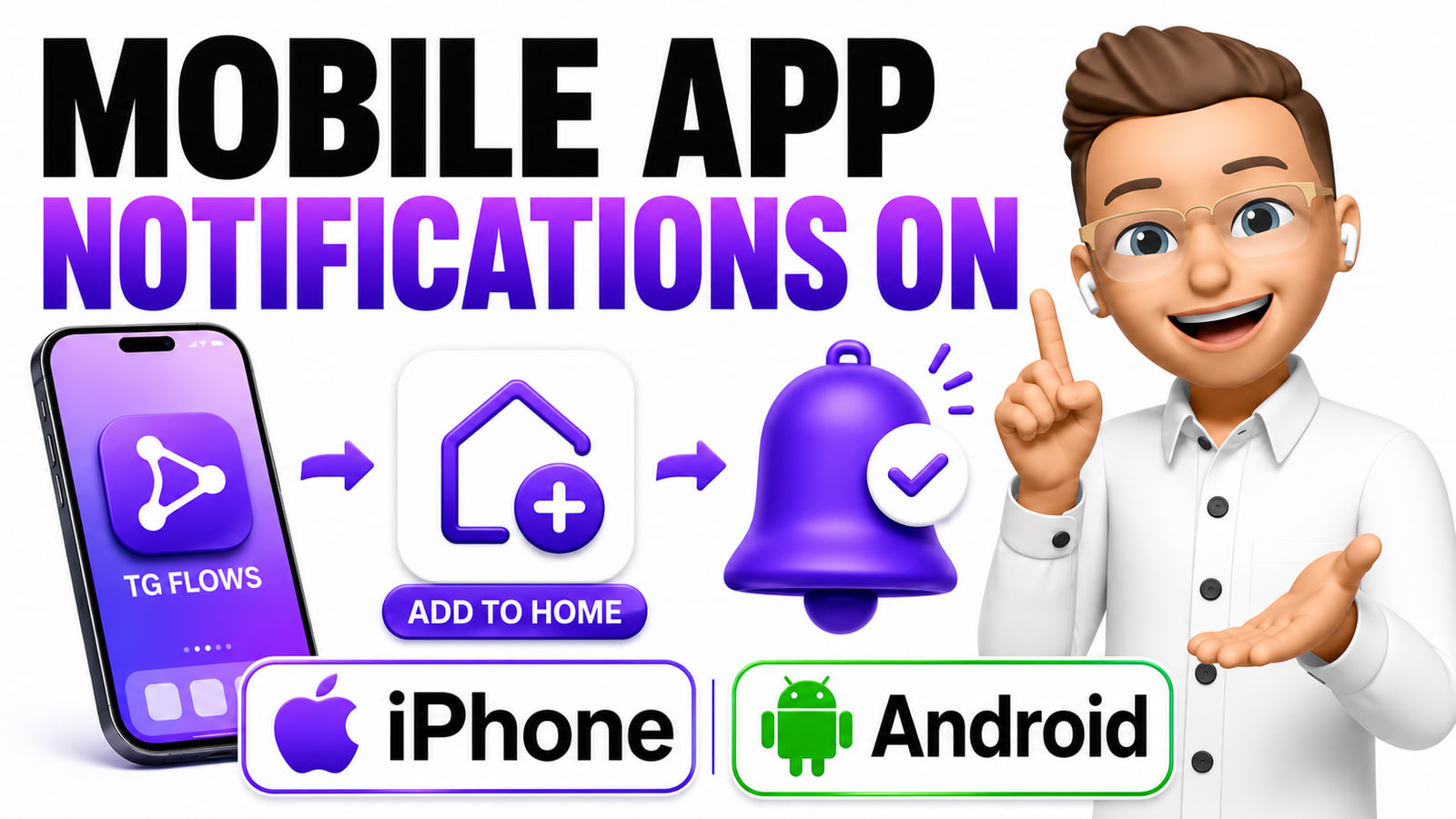
Z TG Flows możesz korzystać na telefonie tak samo jak ze zwykłej aplikacji. Wystarczy zainstalować go bezpośrednio z przeglądarki i włączyć w aplikacji powiadomienia push. Na ekranie telefonu pojawi się ikona TG Flows, aplikacja będzie otwierać się w osobnym oknie i powiadomi Cię za każdym razem, gdy subskrybent napisze do Ciebie w Rozmowach.
TG Flows nie pobierzesz z App Store ani z Google Play. Instalacja odbywa się bezpośrednio w przeglądarce — na iPhonie przez Safari, na Androidzie przez Google Chrome. Zajmuje to niecałe dwie minuty.
Instalacja na iPhonie
1. Otwórz TG Flows w Safari
Uruchom na telefonie Safari, wejdź na tgflows.com/dashboard i zaloguj się na swoje konto.
Stronę musisz otworzyć bezpośrednio w Safari — nie w wewnętrznej przeglądarce Telegrama, Instagrama czy innej aplikacji. Z niej nie da się zainstalować aplikacji na ekranie początkowym.
2. Dodaj TG Flows do ekranu początkowego
Stuknij ikonę Udostępnij — rozpoznasz ją po kwadracie ze strzałką skierowaną w górę. W otwartym menu przewiń niżej i wybierz Dodaj do ekranu początkowego.
Jeśli nie widzisz tej opcji, przewiń na sam dół, stuknij Edytuj czynności i dodaj sobie opcję Dodaj do ekranu początkowego.
3. Potwierdź instalację
Jako nazwę aplikacji zostaw TG Flows. Opcję Otwieraj jako aplikację internetową zostaw włączoną i stuknij Dodaj w prawym górnym rogu.
Na ekranie początkowym iPhone'a pojawi się ikona TG Flows. Od tej chwili otwieraj aplikację tą ikoną, nie przez Safari.
4. Włącz powiadomienia
Otwórz TG Flows nową ikoną na ekranie początkowym. Następnie otwórz menu główne, wejdź w Ustawienia, otwórz zakładkę Powiadomienia, włącz Powiadomienia push i stuknij Włącz na tym urządzeniu.
iPhone wyświetli następnie systemową prośbę o zgodę na powiadomienia — stuknij Zezwól. Telefon pojawi się potem na liście Zarejestrowane urządzenia, a działanie możesz od razu sprawdzić przyciskiem Wyślij powiadomienie testowe.
Potrzebujesz iOS 16.4 lub nowszego. Na starszych wersjach iOS powiadomienia push dla aplikacji internetowych w ogóle nie działają. Wersję systemu sprawdzisz w Ustawienia → Ogólne → To urządzenie → Wersja iOS.
Instalacja na Androidzie
1. Otwórz TG Flows w Google Chrome
Uruchom na telefonie Google Chrome, wejdź na tgflows.com/dashboard i zaloguj się na swoje konto.
Stronę otwórz bezpośrednio w Chrome — nie w wewnętrznej przeglądarce Telegrama, Instagrama czy innej aplikacji.
2. Zainstaluj TG Flows
Stuknij trzy kropki w prawym górnym rogu. W zależności od wersji Chrome zobaczysz albo Zainstaluj aplikację, albo Dodaj do ekranu głównego → Zainstaluj. Wybierz dostępną opcję i potwierdź instalację.
3. Otwórz aplikację z ekranu głównego
Po zakończeniu instalacji na ekranie głównym pojawi się ikona TG Flows. Od teraz otwieraj aplikację tą ikoną, a nie ponownie przez kartę w Chrome.
4. Włącz powiadomienia
W zainstalowanej aplikacji otwórz menu główne, wejdź w Ustawienia, otwórz zakładkę Powiadomienia, włącz Powiadomienia push i stuknij Włącz na tym urządzeniu.
Android wyświetli następnie systemową prośbę o zgodę na powiadomienia — stuknij Zezwól. Telefon pojawi się potem na liście Zarejestrowane urządzenia, a działanie sprawdzisz przyciskiem Wyślij powiadomienie testowe.
Gdy powiadomienia nie przychodzą
Najczęstsza przyczyna jest zawsze ta sama: TG Flows jest otwarty w przeglądarce, a nie przez ikonę na ekranie telefonu. W przeglądarce powiadomienia push nie działają. Sprawdź to w pierwszej kolejności.
Na iPhonie
- Upewnij się, że otwierasz TG Flows ikoną na ekranie początkowym, a nie w Safari.
- Otwórz Ustawienia → Powiadomienia → TG Flows i włącz Zezwalaj na powiadomienia.
- Sprawdź, czy nie masz włączonego trybu Nie przeszkadzać albo innego trybu Skupienie, który ukrywa powiadomienia.
Na Androidzie
- Upewnij się, że otwierasz TG Flows zainstalowaną ikoną na ekranie głównym.
- Przytrzymaj palec na ikonie TG Flows, otwórz Informacje o aplikacji, przejdź do sekcji Powiadomienia i włącz Zezwól na powiadomienia.
- Nazwy poszczególnych pozycji mogą się nieznacznie różnić w zależności od producenta telefonu i wersji Androida.
Sprawdź też ustawienia w aplikacji. W sekcji Ustawienia → Powiadomienia musi być włączony główny przełącznik Powiadomienia push, a Twój telefon musi znajdować się na liście Zarejestrowane urządzenia. Jeśli go tam nie ma, stuknij ponownie Włącz na tym urządzeniu.
Gotowe
TG Flows masz teraz na ekranie telefonu i korzystasz z niego tak samo jak ze zwykłej aplikacji mobilnej. Dzięki włączonym powiadomieniom push od razu zobaczysz, gdy subskrybent napisze do Ciebie w Rozmowach — nie musisz mieć TG Flows ciągle otwartego ani ręcznie sprawdzać nowych wiadomości.
Powiązane artykuły
Jak sprzedawać treści premium w chatbocie Telegram za Telegram Stars
Zablokowany podgląd, przycisk zapłaty i treść, która odblokowuje się bezpośrednio w Telegramie — bez zewnętrznej strony płatności. Zobacz, jak w TG Flows wycenić zdjęcie, wideo lub album w Telegram Stars i połączyć sprzedaż z automatyzacjami, kampaniami i tagami.

Jedna kampania zamiast dziesiątek wiadomości: jak zbieram wygrane kupony członków
Tag dla każdej płatnej grupy, kampania tylko do osób, które dostały wygrany kupon, i wszystkie odpowiedzi w jednym miejscu. To, co kiedyś było dziesiątkami ręcznych wiadomości, zajmuje dziś kilka minut.

Jak zamieniłem bota na Telegramie w stałe menu sprzedażowe, które sprzedaje cały dzień
Menu, które się nie zmienia, i scenariusze, które zmieniają się codziennie. Poradnik: przyciski dla każdego produktu, kampanie prowadzące do tych samych scenariuszy i wygasłe oferty znikające same.