
Come aggiungere TG Flows al telefono come app e attivare le notifiche
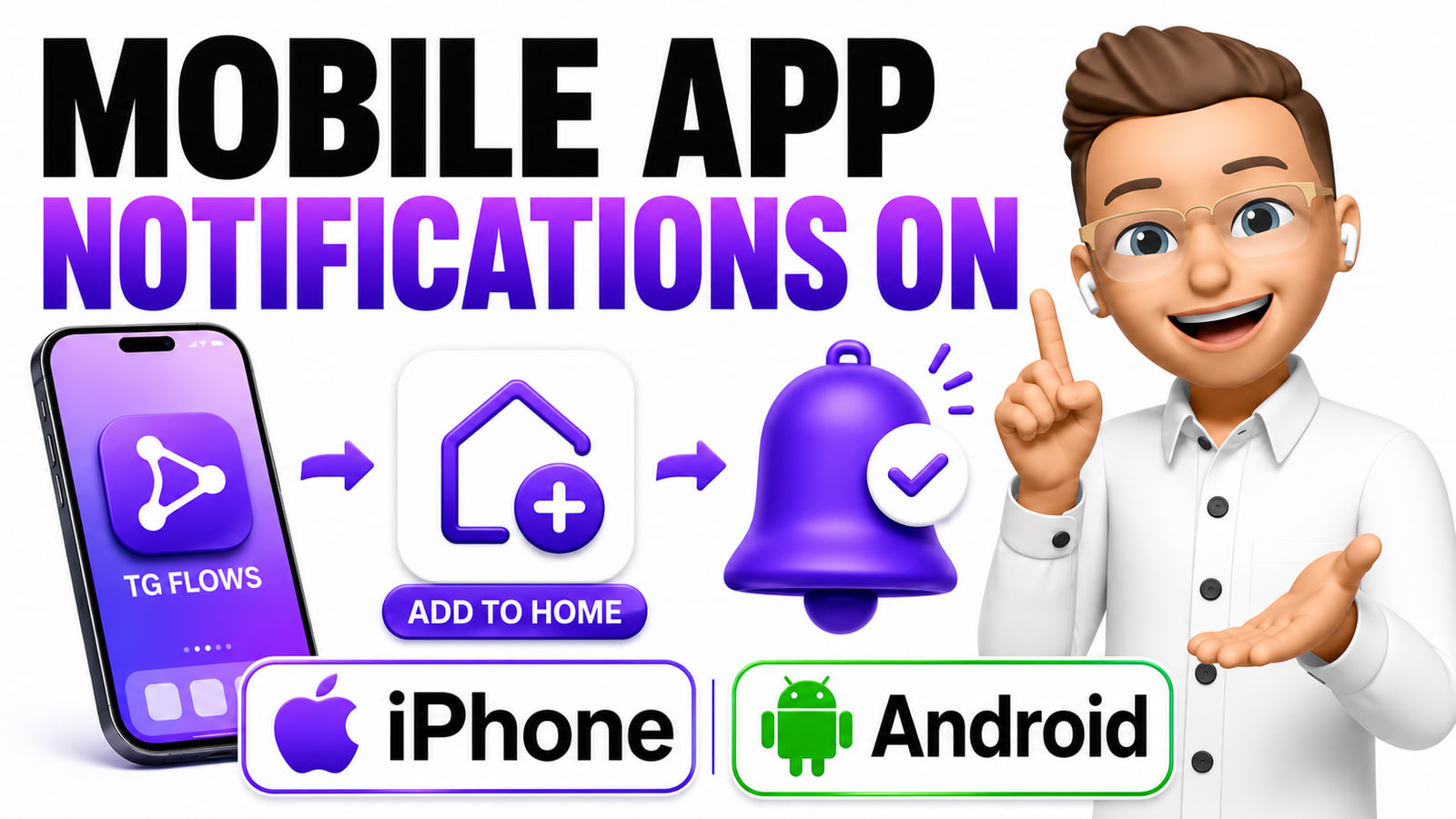
Puoi usare TG Flows sul telefono come una normale app. Ti basta installarlo direttamente dal browser e attivare le notifiche push dall'interno dell'app. Sulla schermata Home del telefono compare l'icona di TG Flows, l'app si apre in una finestra separata e ti avvisa ogni volta che un iscritto ti scrive nelle conversazioni.
TG Flows non si scarica dall'App Store né da Google Play. L'installazione avviene direttamente nel browser — su iPhone con Safari, su Android con Google Chrome. Ci vogliono meno di due minuti.
Installazione su iPhone
1. Apri TG Flows in Safari
Sul telefono apri Safari, vai su tgflows.com/dashboard e accedi al tuo account.
La pagina va aperta direttamente in Safari — non nel browser interno di Telegram, Instagram o di un'altra app. Da lì l'installazione sulla schermata Home non è possibile.
2. Aggiungi TG Flows alla schermata Home
Tocca l'icona Condividi, quella a forma di quadrato con una freccia verso l'alto. Nel menu che si apre scorri verso il basso e scegli Aggiungi alla schermata Home.
Se questa voce non compare, scorri fino in fondo, tocca Modifica azioni e aggiungi l'opzione Aggiungi alla schermata Home.
3. Conferma l'installazione
Come nome dell'app lascia TG Flows. Lascia attiva l'opzione Apri come app web e tocca Aggiungi in alto a destra.
Sulla schermata Home dell'iPhone compare l'icona di TG Flows. Da questo momento apri l'app sempre da questa icona, non da Safari.
4. Attiva le notifiche
Apri TG Flows dalla nuova icona sulla schermata Home. Poi apri il menu principale, vai in Impostazioni, apri la scheda Notifiche, attiva le Notifiche push e tocca Attiva su questo dispositivo.
L'iPhone mostrerà a quel punto la richiesta di sistema per le notifiche — tocca Consenti. Il telefono comparirà nell'elenco Dispositivi registrati e puoi verificare subito che tutto funzioni con il pulsante Invia una notifica di prova.
Ti serve iOS 16.4 o successivo. Sulle versioni precedenti di iOS le notifiche push per le app web non funzionano affatto. Puoi controllare la versione del sistema in Impostazioni → Generali → Info → Versione iOS.
Installazione su Android
1. Apri TG Flows in Google Chrome
Sul telefono apri Google Chrome, vai su tgflows.com/dashboard e accedi al tuo account.
Apri la pagina direttamente in Chrome — non nel browser interno di Telegram, Instagram o di un'altra app.
2. Installa TG Flows
Tocca i tre puntini in alto a destra. A seconda della versione di Chrome vedrai Installa app oppure Aggiungi alla schermata Home → Installa. Scegli l'opzione disponibile e conferma l'installazione.
3. Apri l'app dalla schermata Home
Al termine dell'installazione sulla schermata Home compare l'icona di TG Flows. D'ora in poi apri l'app da questa icona, non dalla scheda in Chrome.
4. Attiva le notifiche
Nell'app installata apri il menu principale, vai in Impostazioni, apri la scheda Notifiche, attiva le Notifiche push e tocca Attiva su questo dispositivo.
Android mostrerà a quel punto la richiesta di sistema per le notifiche — tocca Consenti. Il telefono comparirà nell'elenco Dispositivi registrati e puoi verificare che tutto funzioni con il pulsante Invia una notifica di prova.
Se le notifiche non arrivano
La causa più frequente è sempre la stessa: TG Flows è aperto nel browser, non dall'icona sulla schermata Home. Nel browser le notifiche push non funzionano. È la prima cosa da controllare.
Su iPhone
- Verifica di aprire TG Flows dall'icona sulla schermata Home, non in Safari.
- Apri Impostazioni → Notifiche → TG Flows e attiva Consenti notifiche.
- Controlla di non avere attiva la modalità Non disturbare o un'altra Full immersion che nasconde le notifiche.
Su Android
- Verifica di aprire TG Flows dall'icona installata sulla schermata Home.
- Tieni premuta l'icona di TG Flows, apri Informazioni app, vai in Notifiche e attiva Consenti notifiche.
- I nomi delle singole voci possono variare leggermente a seconda del produttore del telefono e della versione di Android.
Controlla anche le impostazioni nell'app. In Impostazioni → Notifiche l'interruttore principale Notifiche push deve essere attivo e il tuo telefono deve comparire nell'elenco Dispositivi registrati. Se non c'è, tocca di nuovo Attiva su questo dispositivo.
Fatto
Ora hai TG Flows sulla schermata Home del telefono e lo usi come una normale app mobile. Con le notifiche push attive vedi subito quando un iscritto ti scrive nelle conversazioni — non devi tenere TG Flows sempre aperto né controllare i nuovi messaggi a mano.
Articoli correlati
Come vendere contenuti premium in un chatbot Telegram con le Telegram Stars
Con le Telegram Stars il tuo chatbot diventa un canale di vendita: foto e video con anteprima bloccata che l'utente sblocca pagando, senza checkout esterno. Le Stars incassate vanno per intero al saldo del tuo bot presso Telegram — TG Flows non trattiene nulla.

Una campagna al posto di decine di messaggi: come raccolgo le schedine vincenti dei miei membri
Un tag per ogni gruppo a pagamento, una campagna solo per chi ha ricevuto la schedina vincente e tutte le risposte in un unico posto. Da decine di messaggi a mano a pochi minuti.

Come ho trasformato un bot Telegram in un menu di vendita permanente che vende tutto il giorno
Un menu che non cambia e scenari che cambiano ogni giorno. Pulsanti per prodotto, campagne che portano agli stessi scenari e offerte scadute che si eliminano da sole.