
Jak přidat TG Flows do mobilu jako aplikaci a zapnout oznámení
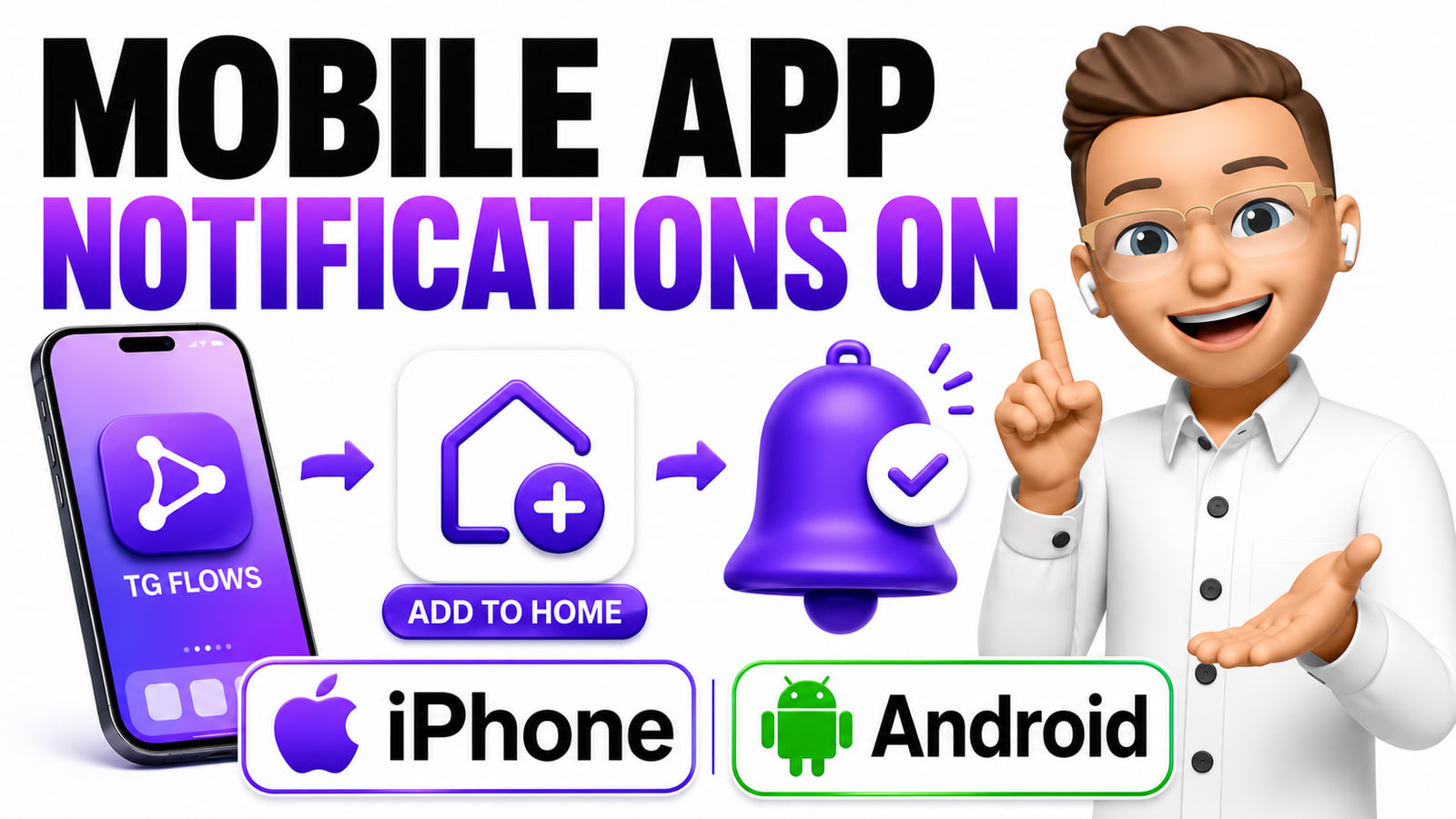
TG Flows můžete používat v mobilu stejně jako běžnou aplikaci. Stačí ho nainstalovat přímo z prohlížeče a uvnitř aplikace povolit push oznámení. Na ploše telefonu se objeví ikona TG Flows, aplikace se otevírá v samostatném okně a upozorní vás pokaždé, když vám odběratel napíše do schránky.
TG Flows se nestahuje z App Storu ani z Google Play. Instalace probíhá přímo v prohlížeči — na iPhonu přes Safari, na Androidu přes Google Chrome. Zabere to necelé dvě minuty.
Instalace na iPhonu
1. Otevřete TG Flows v Safari
V telefonu spusťte Safari, přejděte na tgflows.com/dashboard a přihlaste se ke svému účtu.
Stránku je potřeba otevřít přímo v Safari — ne v interním prohlížeči Telegramu, Instagramu nebo jiné aplikace. Z něj instalace na plochu není možná.
2. Přidejte TG Flows na plochu
Klepněte na ikonu Sdílet, kterou poznáte podle čtverce se šipkou směřující nahoru. V otevřené nabídce sjeďte níž a vyberte Přidat na plochu.
Pokud tuto možnost nevidíte, sjeďte úplně dolů, klepněte na Upravit akce a možnost Přidat na plochu si přidejte.
3. Potvrďte instalaci
Jako název aplikace ponechte TG Flows. Volbu Otevřít jako webovou aplikaci nechte zapnutou a klepněte vpravo nahoře na Přidat.
Na ploše iPhonu se objeví ikona TG Flows. Od této chvíle aplikaci otevírejte touto ikonou, ne přes Safari.
4. Zapněte oznámení
Otevřete TG Flows novou ikonou na ploše. Pak otevřete hlavní menu, přejděte do Nastavení, otevřete záložku Oznámení, zapněte Push notifikace a klepněte na Povolit na tomto zařízení.
iPhone následně zobrazí systémovou žádost o povolení oznámení — klepněte na Povolit. Telefon se poté objeví v seznamu Přihlášená zařízení a funkčnost si můžete hned ověřit tlačítkem Poslat zkušební notifikaci.
Potřebujete iOS 16.4 nebo novější. Na starších verzích iOS push oznámení pro webové aplikace vůbec nefungují. Verzi systému zkontrolujete v Nastavení → Obecné → Informace → Verze iOS.
Instalace na Androidu
1. Otevřete TG Flows v Google Chrome
V telefonu spusťte Google Chrome, přejděte na tgflows.com/dashboard a přihlaste se ke svému účtu.
Stránku otevřete přímo v Chrome — ne v interním prohlížeči Telegramu, Instagramu nebo jiné aplikace.
2. Nainstalujte TG Flows
Klepněte na tři tečky vpravo nahoře. Podle verze Chrome se zobrazí buď Nainstalovat aplikaci, nebo Přidat na plochu → Nainstalovat. Vyberte dostupnou možnost a instalaci potvrďte.
3. Otevřete aplikaci z plochy
Po dokončení instalace se na ploše objeví ikona TG Flows. Aplikaci nadále otevírejte touto ikonou, ne znovu přes kartu v Chrome.
4. Zapněte oznámení
V nainstalované aplikaci otevřete hlavní menu, přejděte do Nastavení, otevřete záložku Oznámení, zapněte Push notifikace a klepněte na Povolit na tomto zařízení.
Android následně zobrazí systémovou žádost o povolení oznámení — klepněte na Povolit. Telefon se poté objeví v seznamu Přihlášená zařízení a funkčnost si ověříte tlačítkem Poslat zkušební notifikaci.
Když oznámení nechodí
Nejčastější příčina je vždy stejná: TG Flows je otevřený v prohlížeči, ne přes ikonu na ploše. V prohlížeči push oznámení nefungují. Zkontrolujte to jako první.
Na iPhonu
- Ověřte, že TG Flows otevíráte ikonou na ploše, ne v Safari.
- Otevřete Nastavení → Oznámení → TG Flows a zapněte Povolit oznámení.
- Zkontrolujte, jestli nemáte zapnutý režim Nerušit nebo jiné Soustředění, které oznámení skrývá.
Na Androidu
- Ověřte, že TG Flows otevíráte nainstalovanou ikonou na ploše.
- Podržte prst na ikoně TG Flows, otevřete Informace o aplikaci, přejděte do Oznámení a zapněte Povolit oznámení.
- Názvy jednotlivých položek se mohou mírně lišit podle výrobce telefonu a verze Androidu.
Zkontrolujte i nastavení v aplikaci. V Nastavení → Oznámení musí být zapnutý hlavní přepínač Push notifikace a váš telefon musí být uvedený v seznamu Přihlášená zařízení. Pokud tam není, klepněte znovu na Povolit na tomto zařízení.
Hotovo
TG Flows teď máte na ploše telefonu a používáte ho stejně jako běžnou mobilní aplikaci. Díky zapnutým push oznámením uvidíte ihned, když vám odběratel napíše do schránky — nemusíte mít TG Flows neustále otevřený ani ručně kontrolovat nové zprávy.
Související články
Jak prodávat prémiový obsah v Telegram chatbotu pomocí Telegram Stars
Telegram umí odemknout fotku nebo video až po zaplacení. V TG Flows teď placenou nabídku vytvoříte v kampani i v konverzaci — bez platební brány a bez provize, Telegram Stars jdou přímo vašemu botovi.

Jedna kampaň místo desítek zpráv: jak po výhře sbírám tikety od členů
Štítek pro každou placenou skupinu, jedna kampaň jen pro ty, kdo výherní tiket dostali, a všechny odpovědi na jednom místě. Z desítek ručních zpráv je úkol na pár minut.

Jak jsem z Telegramového bota vytvořil trvalé prodejní menu, které prodává celý den
Jedno menu, které se nemění, a scénáře, které se mění každý den. Návod na prodejní systém v botovi: tlačítka na produkty, kampaně vedoucí do stejných scénářů, automatické mazání starých nabídek.